-
{{item.categoryName}}

{{c2.categoryName}}

{{c2.categoryDetail}}

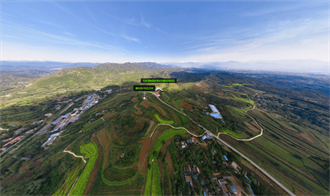
剛接觸無人機航拍大家肯定都迫不及待都去做一個720全景,然后發(fā)到朋友圈裝X,這個我們都會碰到一個新鮮的詞匯叫做“補天”,關(guān)于全景制作的帖子論壇里有很多,對于沒有接觸過PS,或者PS沒那么好的筒子,做出的720全景都或多或少的存在著一些問題。

隨便在幾個飛友圈找到大家做的720全景打開看。
(為了防止出現(xiàn)過渡反差太大,補天的素材將山或者樓遮住)
(補天素材和原始環(huán)境差別多大產(chǎn)生的差異)
還有很多720全景有一圈線我就不用舉例大家都心知明了。
大家都很明顯的看到ps技術(shù)不行留下的后遺癥,中間過渡的很不自然。
下面開始涌動我的洪荒之力了:
Step1:加載圖像:將調(diào)色后的素材用ptgui打開。
Step2:對準(zhǔn)圖像:PTGui自動識別圖像并切拼接。
Step3:編輯全景圖:全景圖拼接完畢之后會彈出這樣編輯全景圖的窗口,我們拖動鼠標(biāo)將圖像左右調(diào)整(后面會解釋),將創(chuàng)建好的全景圖往下拖動。
Step4:拖動形成圓口:往下拖動直到形成這樣的圓口,那這個圓口就是我們要補的天了。
Step5:創(chuàng)建720全景圖:將調(diào)整好的全景創(chuàng)建出來。
Step6:用ps打開剛剛我們創(chuàng)建好的全景圖,選擇我們需要補天的區(qū)域。
Step7:選擇編輯菜單里面的填充選項,在彈出的填充選項中,內(nèi)容改為內(nèi)容識別,勾選上顏色適用,點擊確定。軟件將自動識別周圍圖片,自動填充我們的天空
Step8:填充完畢:軟件自動將我們的天填充完畢(注意:因為是軟件自動識別并且填充,有的時候會出現(xiàn)下圖所出現(xiàn)的情況。所以我們在第3部的時候要左右上下調(diào)整我們的全景圖,最后形成的效果最好的是上面是天空,沒有大山和高的建筑物,還有第6部的時候選擇區(qū)域盡量不要太大,當(dāng)然如果上訴步驟出來的效果還不理想,那就用PS處理一下不和諧的區(qū)域了)
Step9:將ps處理好圖片保存并用PTGui打開,點擊最上面的菜單欄選擇“工具”中的“全景圖編輯器”,彈出如圖的窗口。點擊“投影”中的“球面360X180等距圓柱”,然后點擊鼠標(biāo)左鍵和右鍵拖動鼠標(biāo)進行調(diào)整,直到形成如圖所示的效果。
其實這種補天方法和常規(guī)補天各有利弊,大家根據(jù)實際情況來選擇。
酷雷曼3DVR全景營銷系統(tǒng)的應(yīng)用讓商企更快速樹立品牌形象,提升知名度以及客戶信任感,并通過融合營銷轉(zhuǎn)化應(yīng)用和具有針對性的行業(yè)解決方案,更快速的實現(xiàn)客戶轉(zhuǎn)化以及留存,幫助商家結(jié)合互聯(lián)網(wǎng)實現(xiàn)與消費者快速結(jié)合,品牌快速傳播,產(chǎn)品實現(xiàn)快速交付。
免責(zé)聲明:酷雷曼登載此文目的在于傳遞信息,未標(biāo)注原創(chuàng)或具體來源的稿件來源于網(wǎng)絡(luò),并不意味著贊同文章內(nèi)觀點或作為描述其真實性的輔助材料。

助力每一位VR全景創(chuàng)業(yè)者成功
用全景讓品牌深入人心
電話:18516908881
 酷雷曼在線全景制作
POPULAR ARTICLA LIST
HOT RECOMMENDATION
酷雷曼VR 4.0
3D互聯(lián)網(wǎng)時代VR數(shù)字化升級平臺
請?zhí)顚懻鎸嵱行У男畔ⅲ覀儠M快與您聯(lián)系



服務(wù)熱線:
13261999818
聯(lián)系地址:
北京市豐臺區(qū)益澤路55號順和國際財富中心A座550
杭州市濱江區(qū)江陵路星耀城一期3幢2203-2204
武漢市東湖高新區(qū)關(guān)南一路當(dāng)代夢工場七號樓502
關(guān)注我們:




 京公網(wǎng)安備 11010602006035