-
{{item.categoryName}}

{{c2.categoryName}}

{{c2.categoryDetail}}

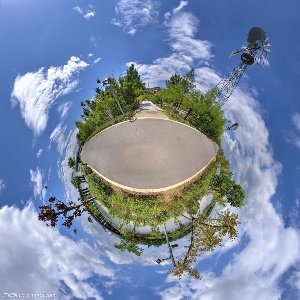
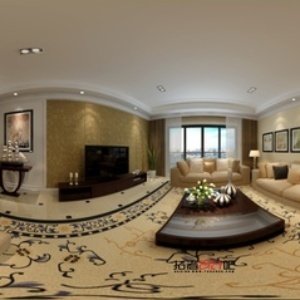
VR全景圖片的制作,聽起來是非常麻煩的,但是其實做起來還是很容易上手的,對于新手來說,VR全景圖片合成怎么做?這是一個重要的問題,今天就給大家詳細介紹一下VR全景圖片合成的教程。
一、工具/原料:
電腦一臺
Photoshop軟件
圖片素材若干
二、步驟/方法:
方法/步驟1:
打開素材圖片:
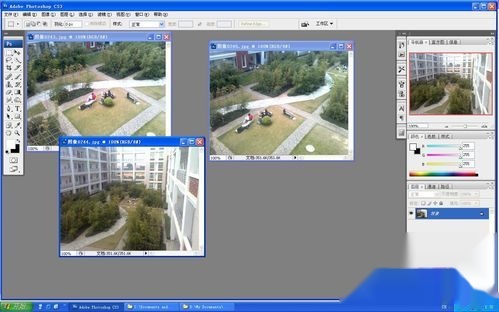
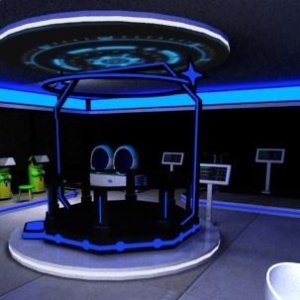
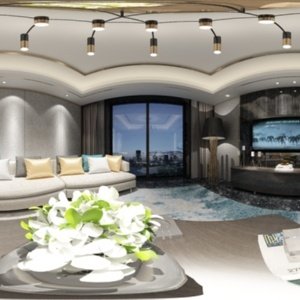
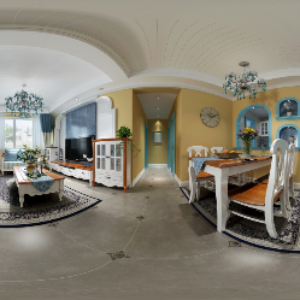
方法/步驟2:
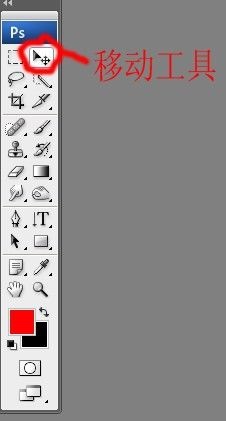
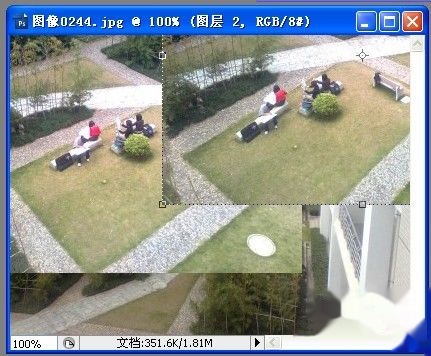
使用移動工具將其中兩張圖片拉到另一張圖片中,移動工具如圖所示:移動完成后:
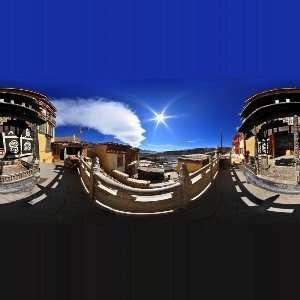
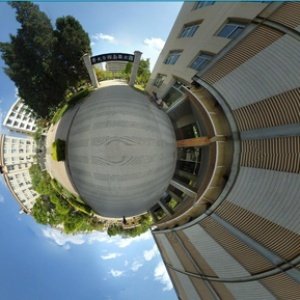
方法/步驟3:
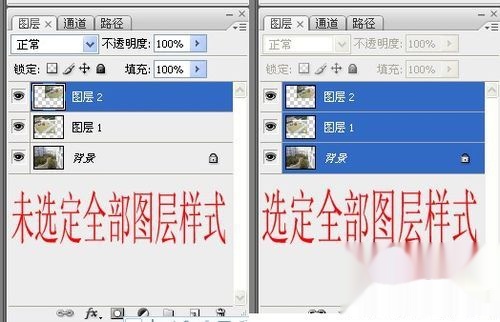
在圖層對話框中全選圖層,方法:按住Ctrl鍵用鼠標分別點未被選定的圖層。圖示:
方法/步驟4:
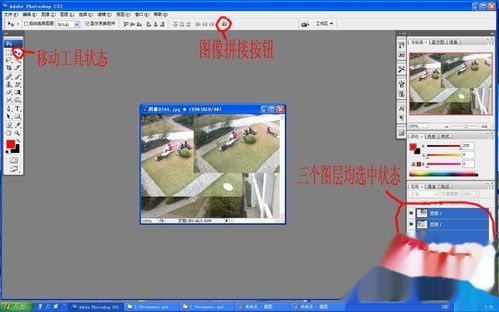
點擊“拼接圖像的按鈕”,進入拼接對話框:如果沒找到這個圖標或點不動,那么,請確認你有沒有全選圖層,再確認是不是在移動工具狀態?

方法/步驟5:
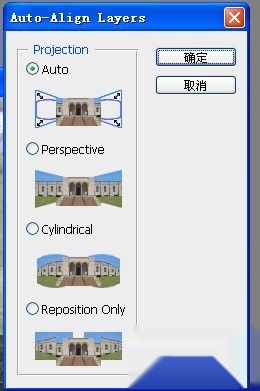
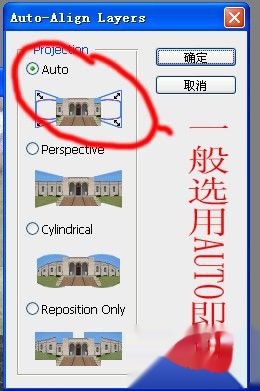
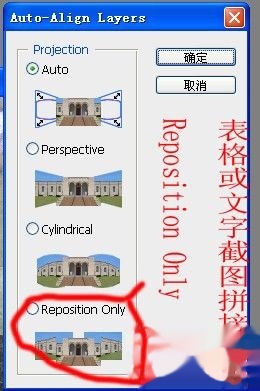
彈出“圖像拼接”對話框:一般拼接使用“Auto”拼接即可:
方法/步驟6:
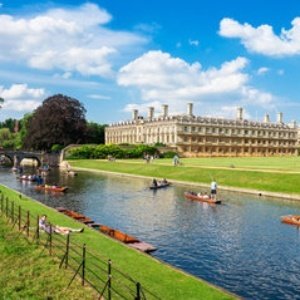
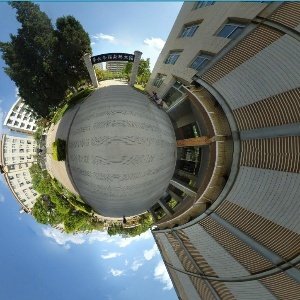
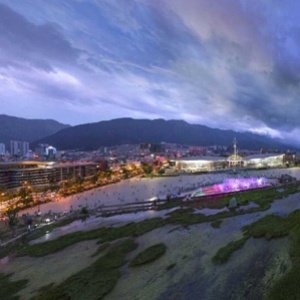
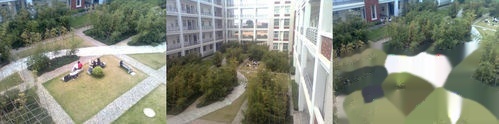
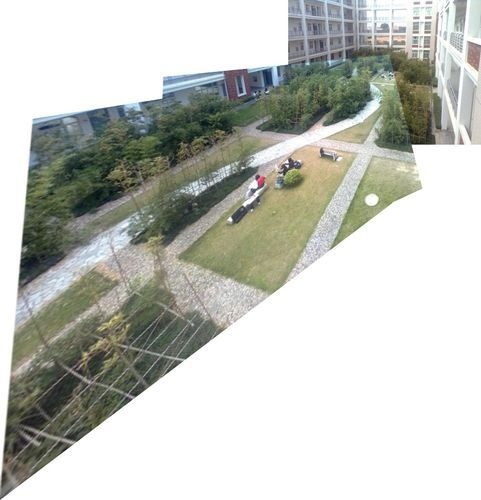
效果展示:上圖為原素材;
拼接后效果:效果顯著效果不是很好,是因為拍攝的角度位置沒有選好,所以在這跟大家提個醒,拍攝角度要選好。
方法/步驟7:
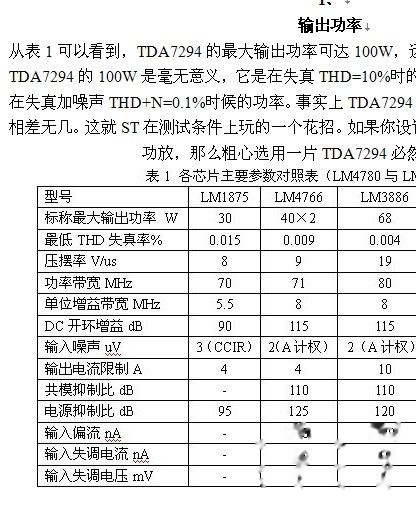
除了風景/人物的拼接,這種方法還可以用于拼接一張大表格的截圖或一大段文字的分段截圖的拼接,將其整合成一張完整的圖片,下面做一個表格截圖的拼接示范:
素材圖片1:素材圖片2:這是兩張不完整的表格圖,可以使用拼接合成,步驟跟上述的全景圖步驟一樣,但是在選擇拼接效果的時候,最好選擇“Reposition only”表格拼接完成,效果如圖:

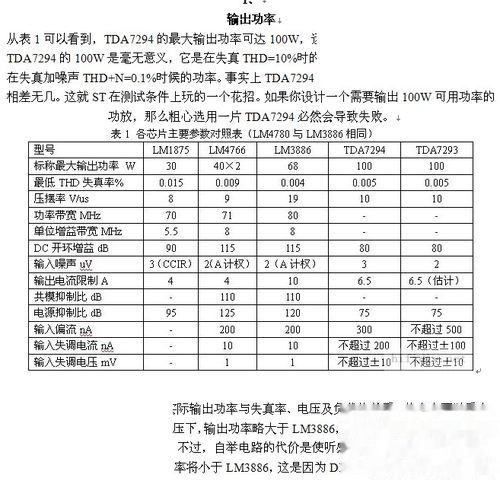
方法/步驟8:
Photoshop的拼接方法,還有很多用處,在這不一一說明,這里主要是將方法教給大家,至于怎么發揮,相信大家比我更有想法!
注意事項
注意在全選圖層的情況下,還要選擇移動工具,才能點擊拼接工具;
素材圖片的拍攝位置要選好,要么在同一水平線,要么在同一垂直線。如果拍攝位置沒有拍好,那么在拼接時,移位嚴重,就達不要想要的效果了。
免責聲明:酷雷曼登載此文目的在于傳遞信息,未標注原創或具體來源的稿件來源于網絡,并不意味著贊同文章內觀點或作為描述其真實性的輔助材料。

助力每一位VR全景創業者成功
用全景讓品牌深入人心
電話:18516908881
 酷雷曼在線全景制作
POPULAR ARTICLA LIST
HOT RECOMMENDATION
FEATURED CASE
酷雷曼VR 4.0
3D互聯網時代VR數字化升級平臺
請填寫真實有效的信息,我們會盡快與您聯系



服務熱線:
13261999818
聯系地址:
北京市豐臺區益澤路55號順和國際財富中心A座550
杭州市濱江區江陵路星耀城一期3幢2203-2204
武漢市東湖高新區關南一路當代夢工場七號樓502
關注我們:




 京公網安備 11010602006035