-
{{item.categoryName}}

{{c2.categoryName}}

{{c2.categoryDetail}}

3dmax做景深效果是我們制作VR全景的進階課程,對于追求圖片質量的小伙伴們來說,景深效果使我們必須要學的,那么3dmax景深效果怎么做?一起來看看今天的VR全景制作教程吧!
打開MentalRay渲染器,打開下載的文件或新建自己的場景。
進入渲染階段。在攝像機視圖中單擊渲染按鈕。將渲染出來的圖片改為支持alpha通道的TGA格式。確定場景的景深。使用Z-Depth組件。該工具可以在場景中以灰度模式顯示景深。較近的物體以白色顯示,較遠的物體顯示為黑色。中間的物體為灰色顯示。
打開渲染設置對話框。在渲染器組件標簽中,單擊添加按鈕。在渲染器組件中選擇Z軸景深(在菜單的靠近底部位置),單擊確定按鈕。
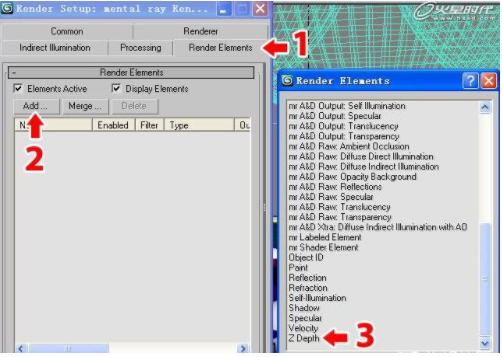
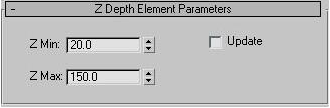
將ZDepth組件添加到菜單中,勾選該組件,則在標簽底部可以看到ZDepth卷展欄。該卷展欄中有兩處可以填寫最大和最小距離。對筆者所使用的這個場景來講,可以將最小值設為150,最大值設為20。如果讀者使用的是自己創建的場景,則需要反復調試幾次,并進行渲染測試,才能得到最佳的數值范圍。
再次渲染場景。渲染之前取消最終聚集設置選項的勾選,因為當前該選項并不是必要的,而且會增加渲染時間。單擊渲染按鈕之后,首先整個場景會被渲染出來,然后在另一個渲染窗口中得到景深渲染效果。保存這兩個結果。
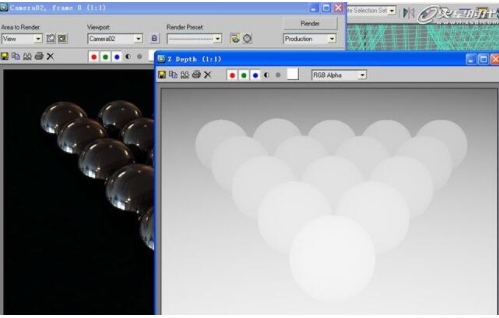
在AdobePhotoshop中將兩個渲染結果同時打開。選中景深圖片,按Ctrl+A鍵選擇全部,然后按Ctrl+S鍵進行復制。
選中場景圖片,在通道標簽中選擇Alpha通道,按Ctrl+V鍵將剛剛復制的景深層粘貼在上面。
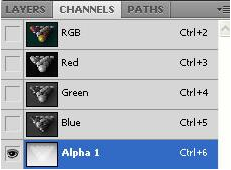
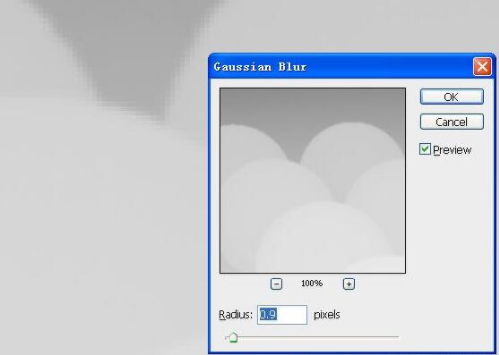
縮放圖片時,可能會發現z軸景深上會有一些看起來較硬的邊,我們需要對其進行柔化,然后才能進入下一步驟。

為Alpha通道層設置濾鏡,在模糊子菜單中選擇高斯模糊方式。調整模糊半徑,直至達到滿意的效果。本案例中將半徑設為0.9。
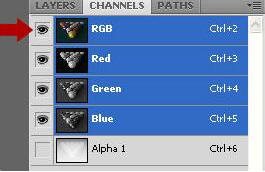
在通道標簽中選擇RGB通道。顯示初始圖片。
在濾鏡菜單的模糊子菜單中選擇鏡頭模糊。
在深度貼圖資源中選擇Alpha通道。至此,點擊圖片中的任一物體或位置,相機會聚焦在點擊處,其余部分則被模糊處理。使用模糊焦距選項可以改變深度距離,調整半徑參數可以設置模糊的程度。同時,可以為帶有污跡的區域添加噪點。
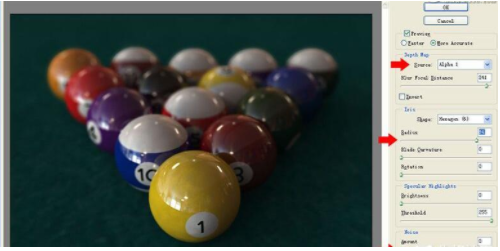
可見,使用3dsMax和Photoshop合成的方法可以方便地為圖片中的任何位置創建景深效果。不過,這種合成方法的最大缺點是不能保證每次得到的結果都很精確。
以上就是今天的全部內容了,如果你想了解更多關于全景制作的內容可以訪問酷雷曼官網。
免責聲明:酷雷曼登載此文目的在于傳遞信息,未標注原創或具體來源的稿件來源于網絡,并不意味著贊同文章內觀點或作為描述其真實性的輔助材料。

助力每一位VR全景創業者成功
用全景讓品牌深入人心
電話:18516908881
 酷雷曼在線全景制作
POPULAR ARTICLA LIST
HOT RECOMMENDATION
FEATURED CASE
酷雷曼VR 4.0
3D互聯網時代VR數字化升級平臺
請填寫真實有效的信息,我們會盡快與您聯系



服務熱線:
13261999818
聯系地址:
北京市豐臺區益澤路55號順和國際財富中心A座550
杭州市濱江區江陵路星耀城一期3幢2203-2204
武漢市東湖高新區關南一路當代夢工場七號樓502
關注我們:




 京公網安備 11010602006035